AI 應用 — 串接 Map8 MCP 服務
選擇您使用的 AI 工具,依步驟完成 Map8 MCP 地圖服務串接
1
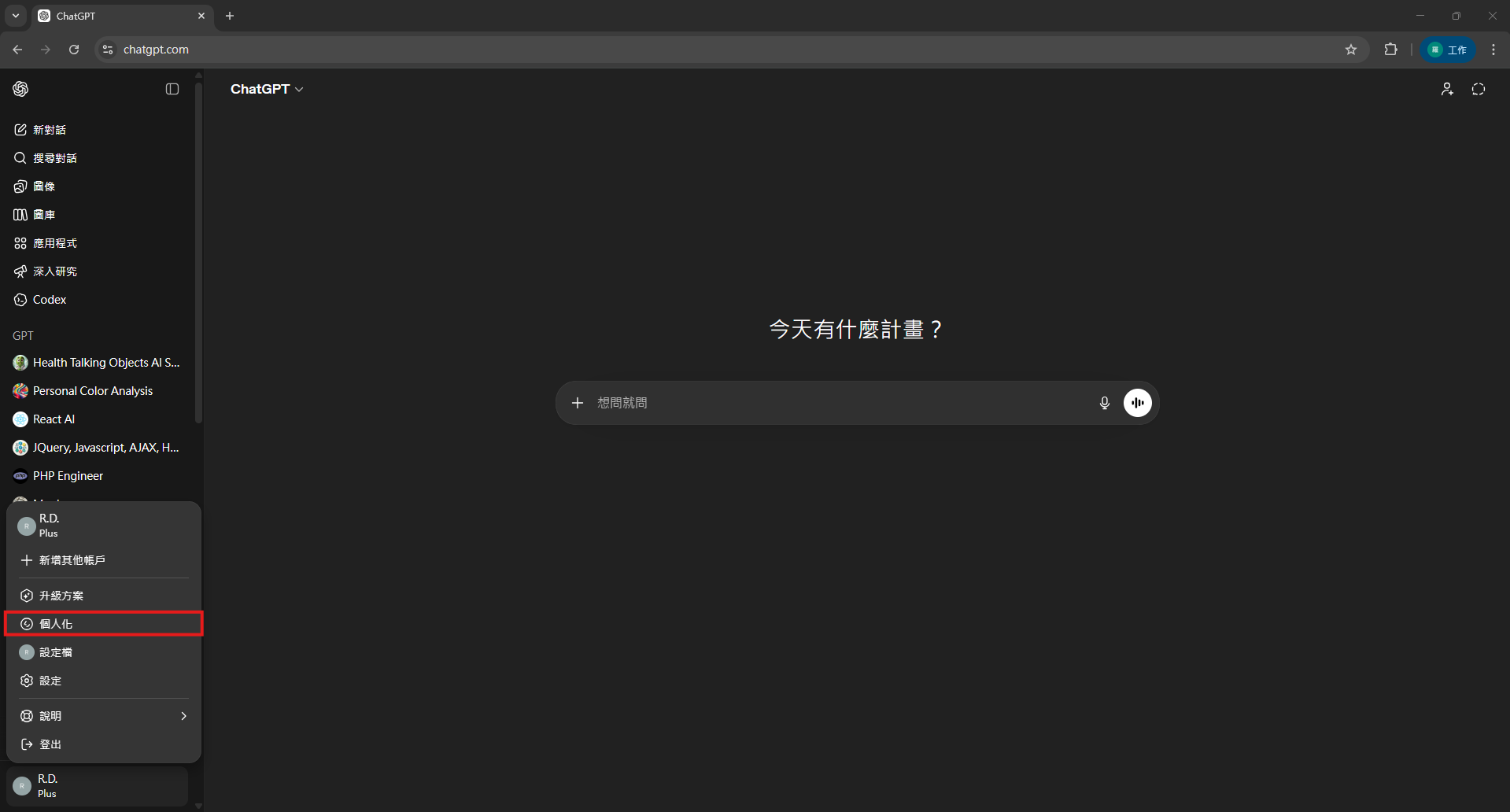
登入您的 ChatGPT 網頁版,找到 您的會員設定(應該在畫面左下角)並點擊
2
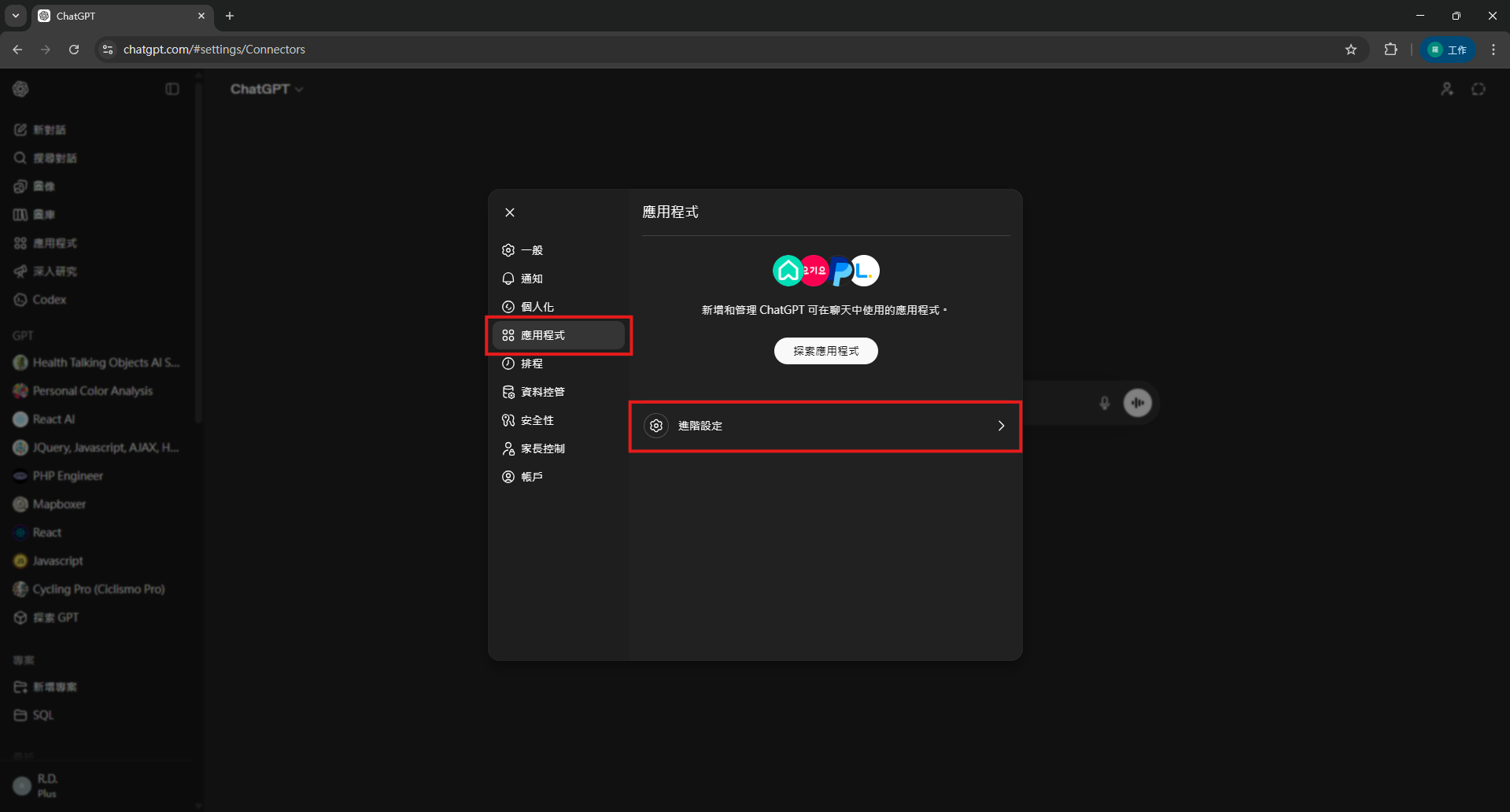
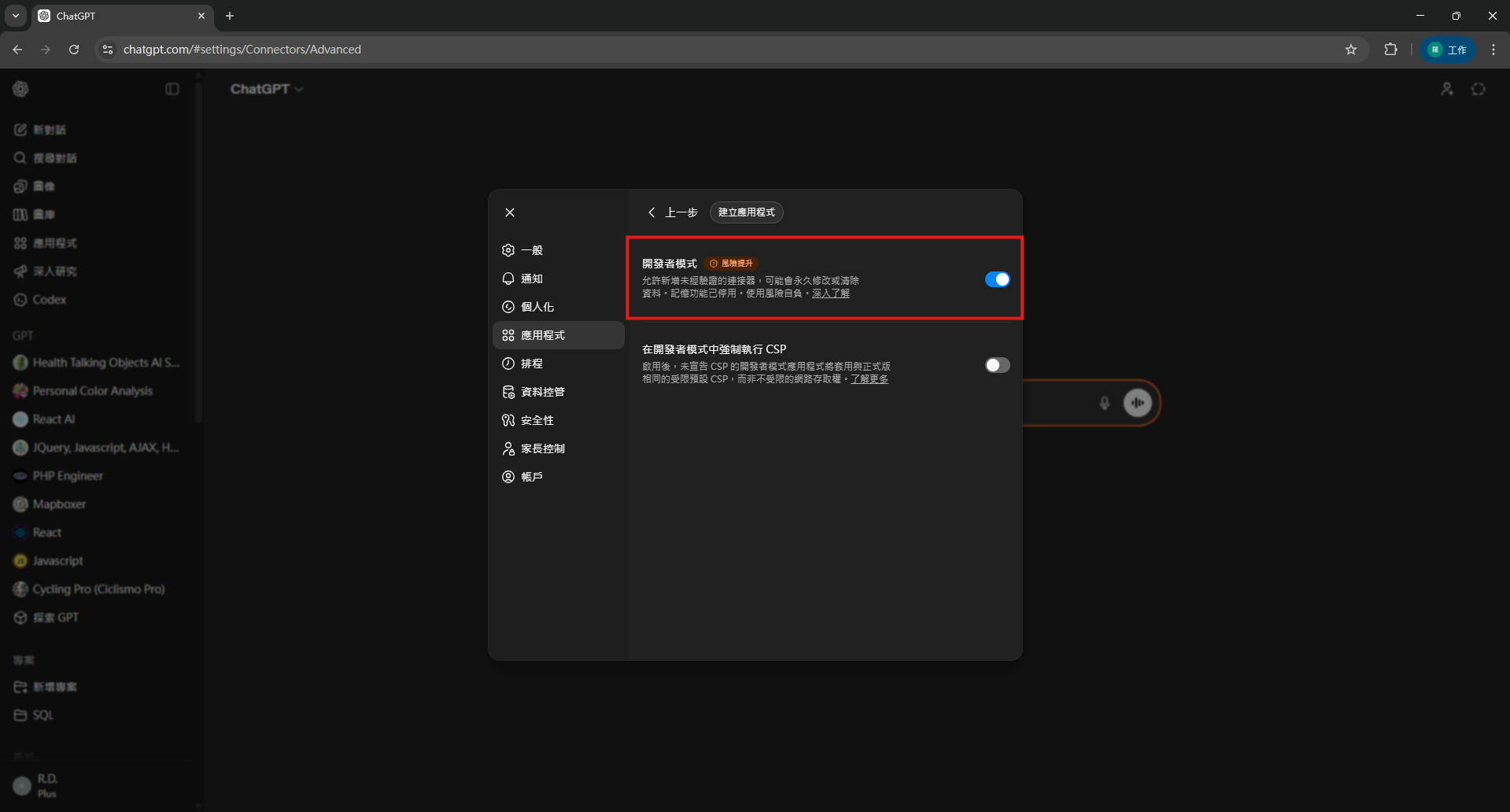
點擊 個人化,選擇 應用程式 頁面,進入 進階設定 開啟開發者模式
3
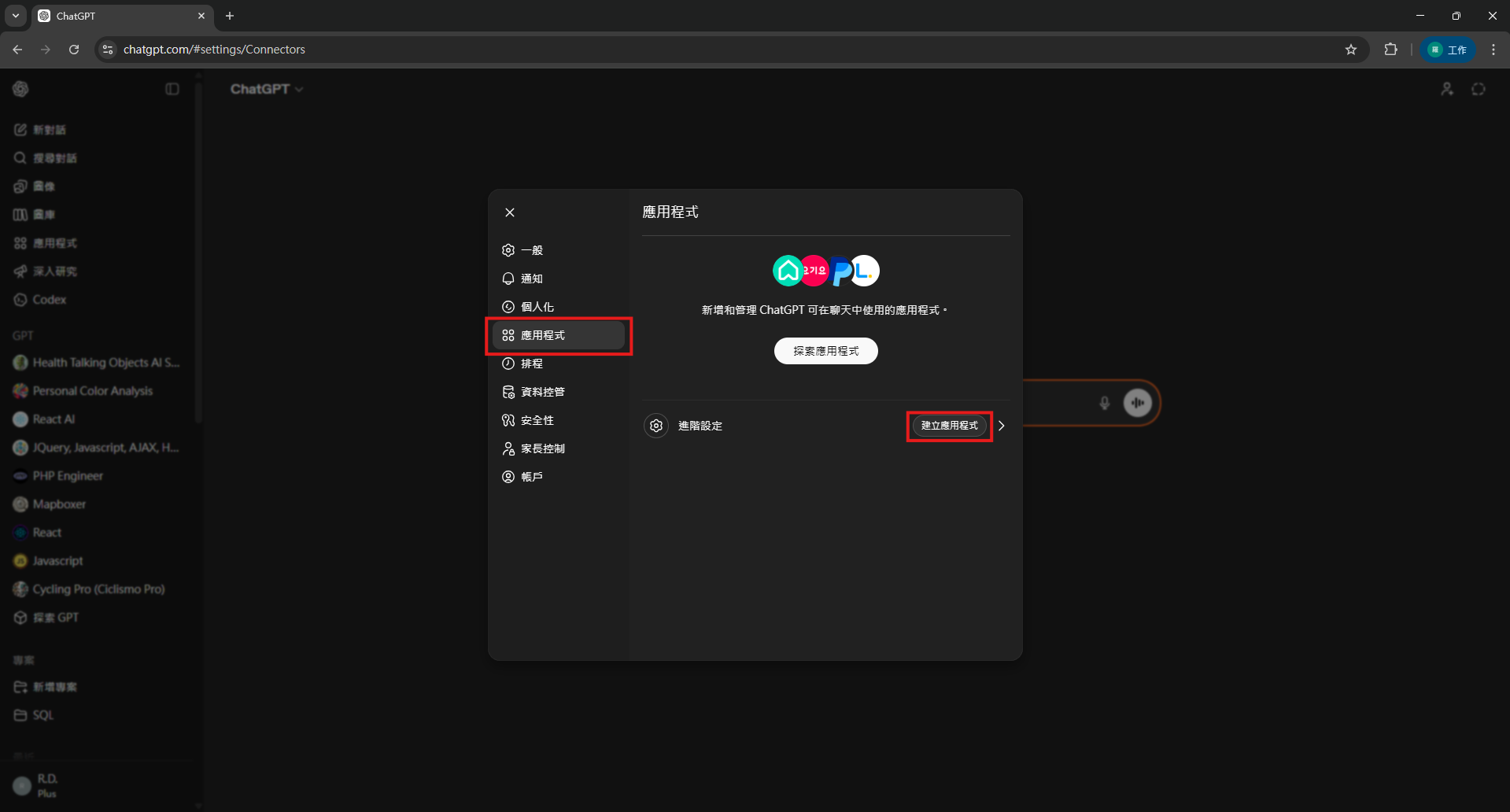
回到 個人化 > 應用程式 頁面,點擊 建立應用程式 以串接 Map8 MCP 服務
4
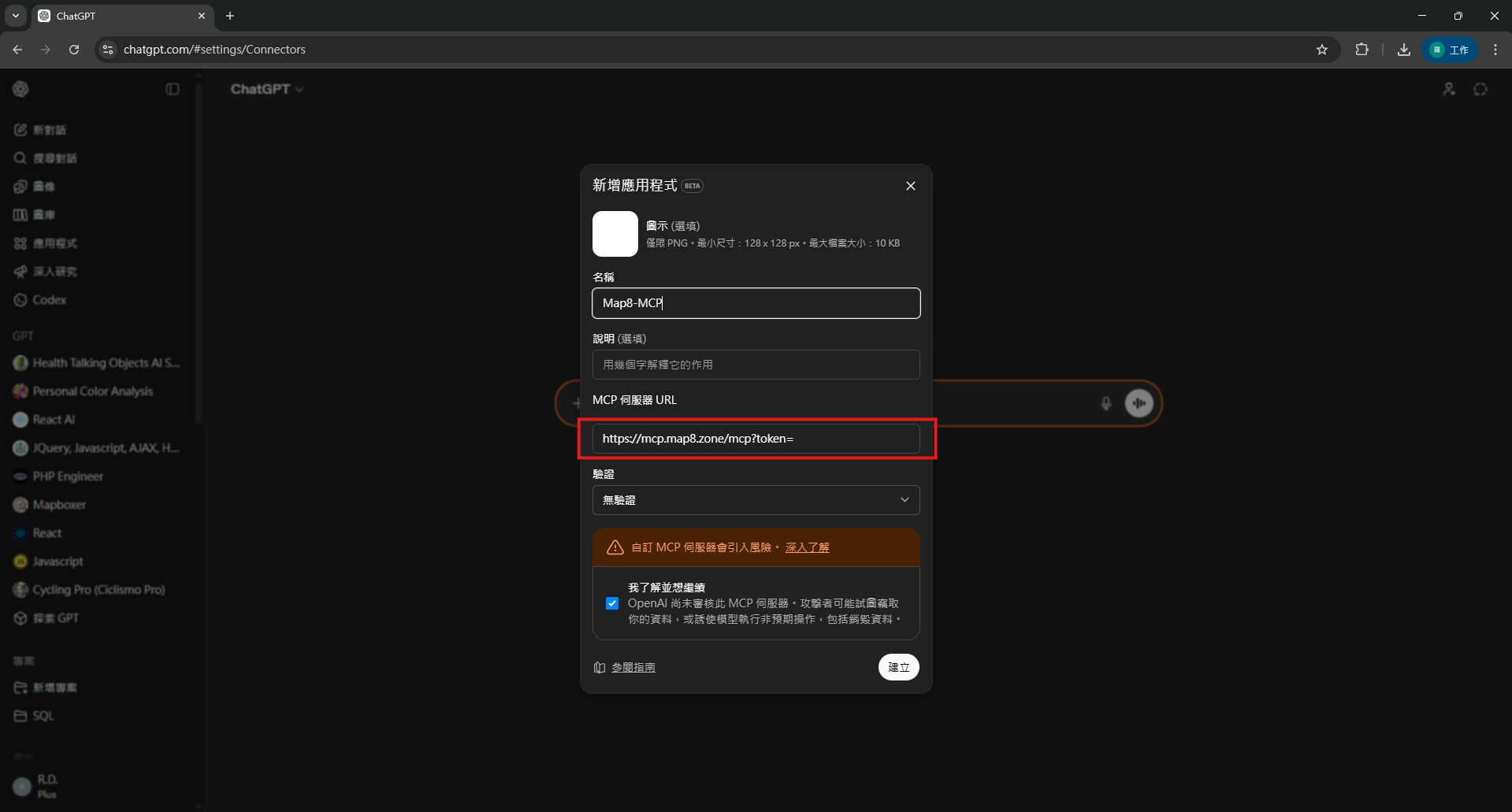
如下畫面填入內容,在 MCP 伺服器 URL 欄位輸入
https://mcp.map8.zone/mcp?token=xxx
並將 xxx 更換成圖霸提供給您的 API 授權密鑰,驗證 欄位選擇無驗證,最後勾選 我了解並想繼續 後點擊建立。
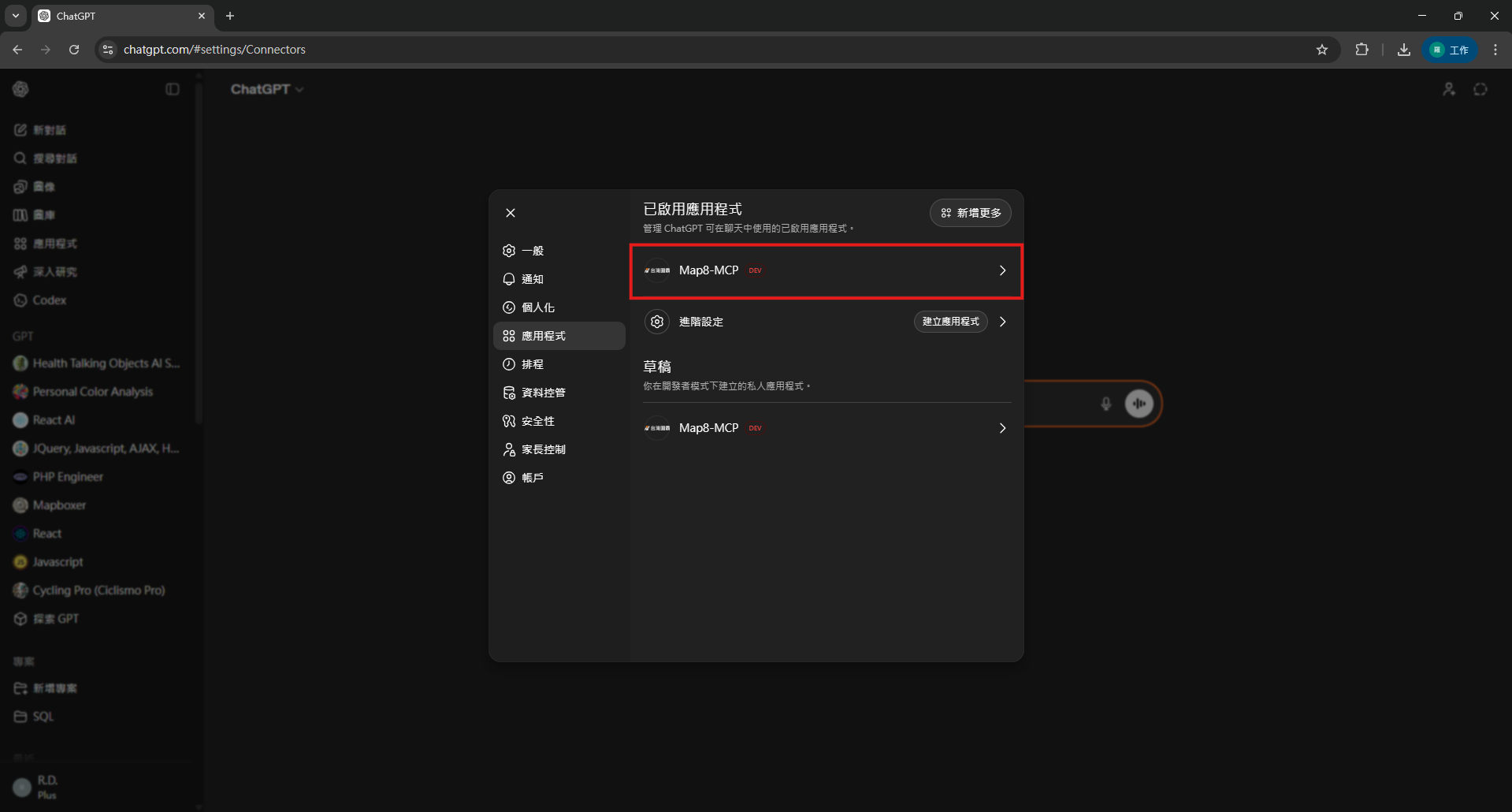
若順利成功便會在 個人化 > 應用程式 頁面看到您建立的 Map8 MCP 服務。
5
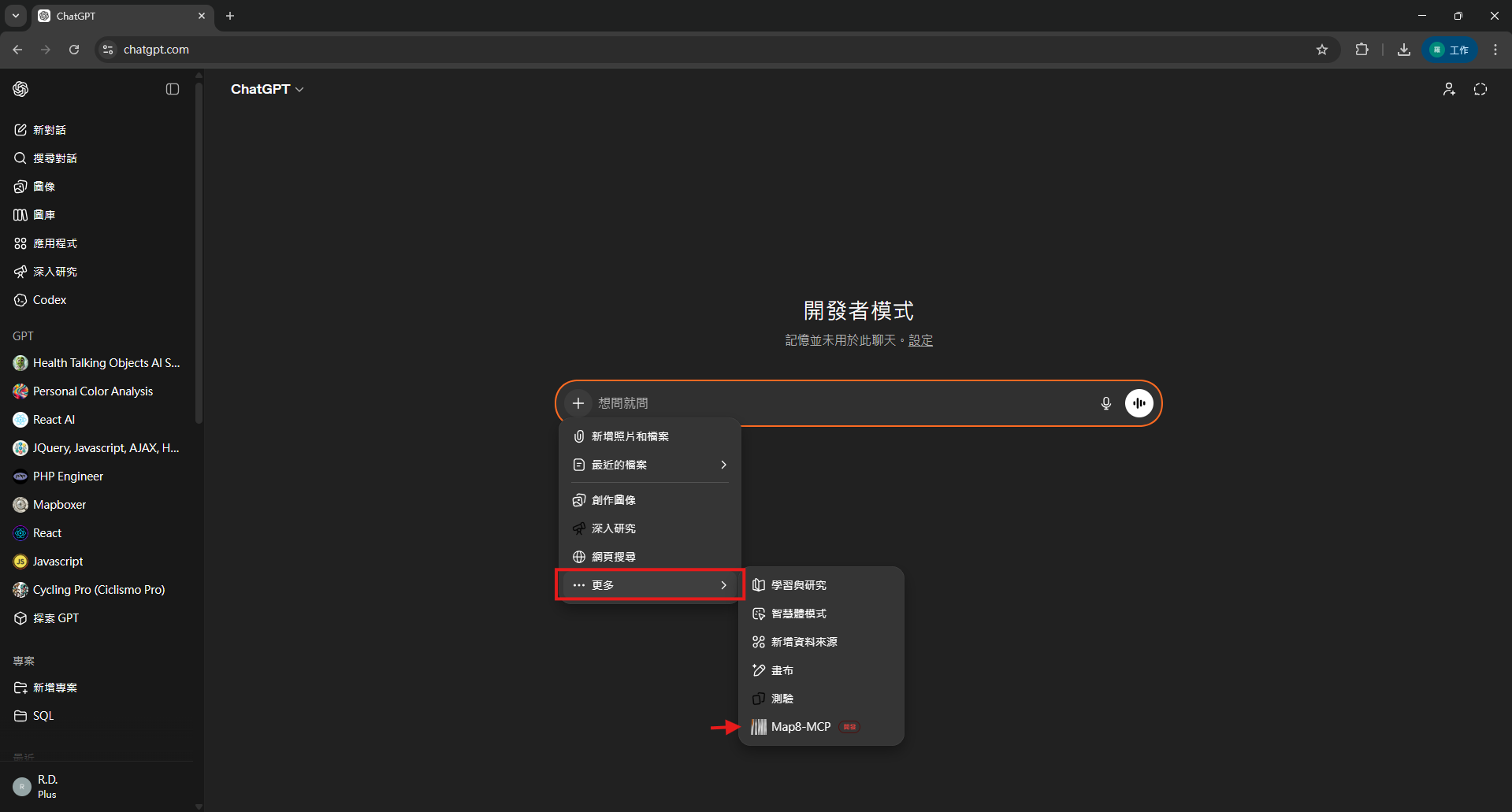
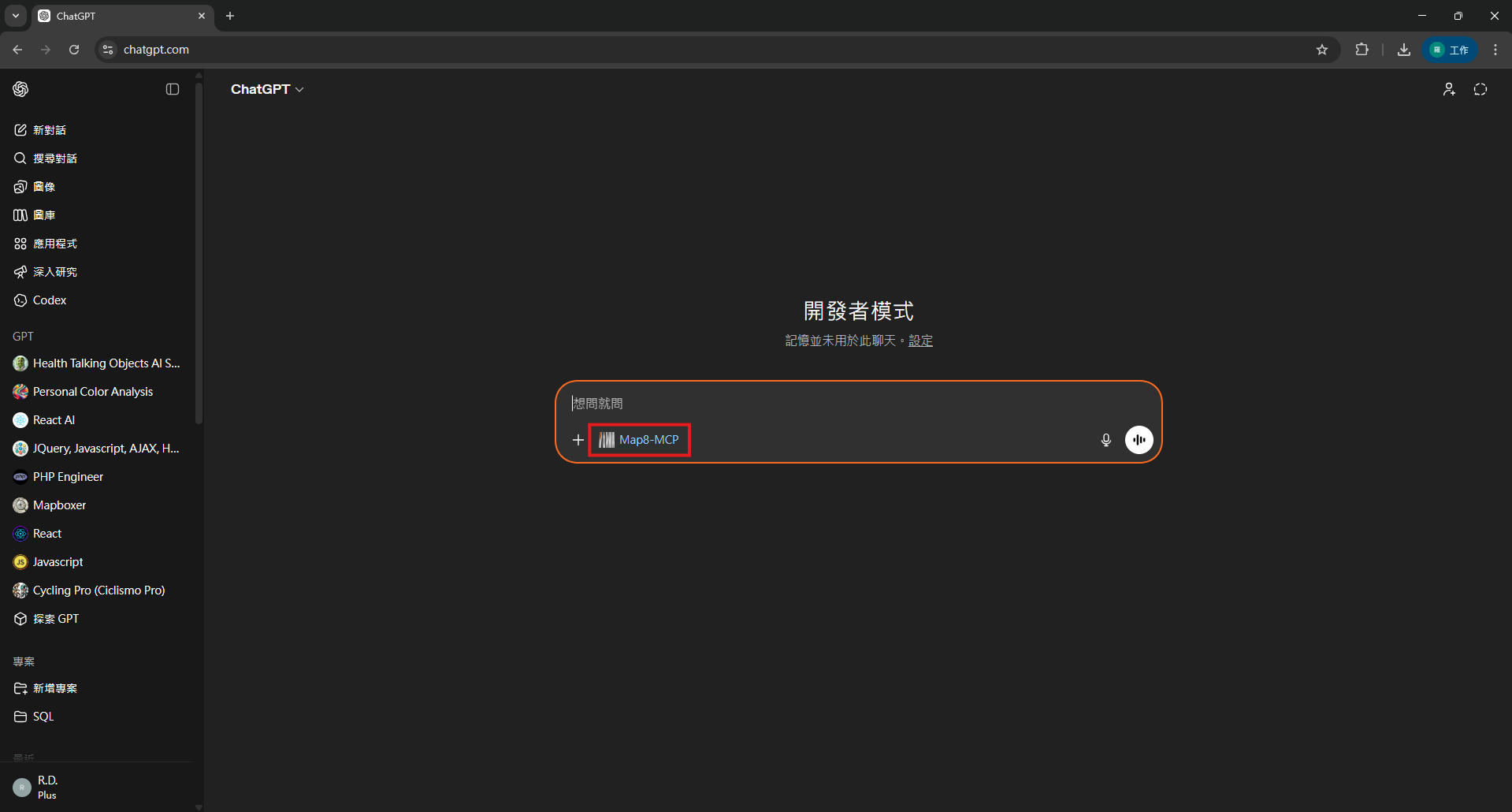
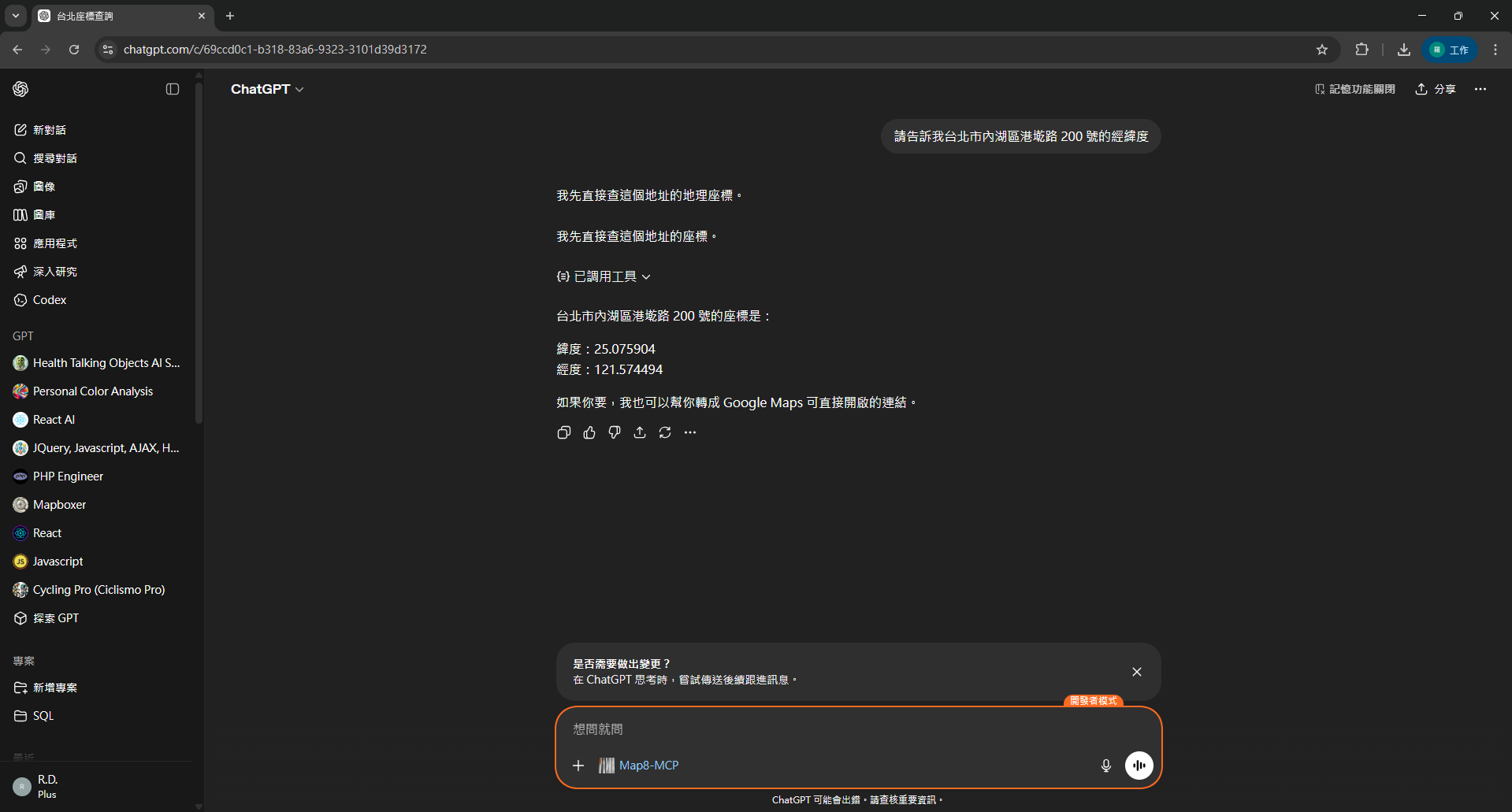
在任意對話中,按照下圖說明選擇要使用的 MCP 工具,這樣 AI 便會自動在相關聯的問題中透過 Map8 MCP 服務取得結果並回答
1
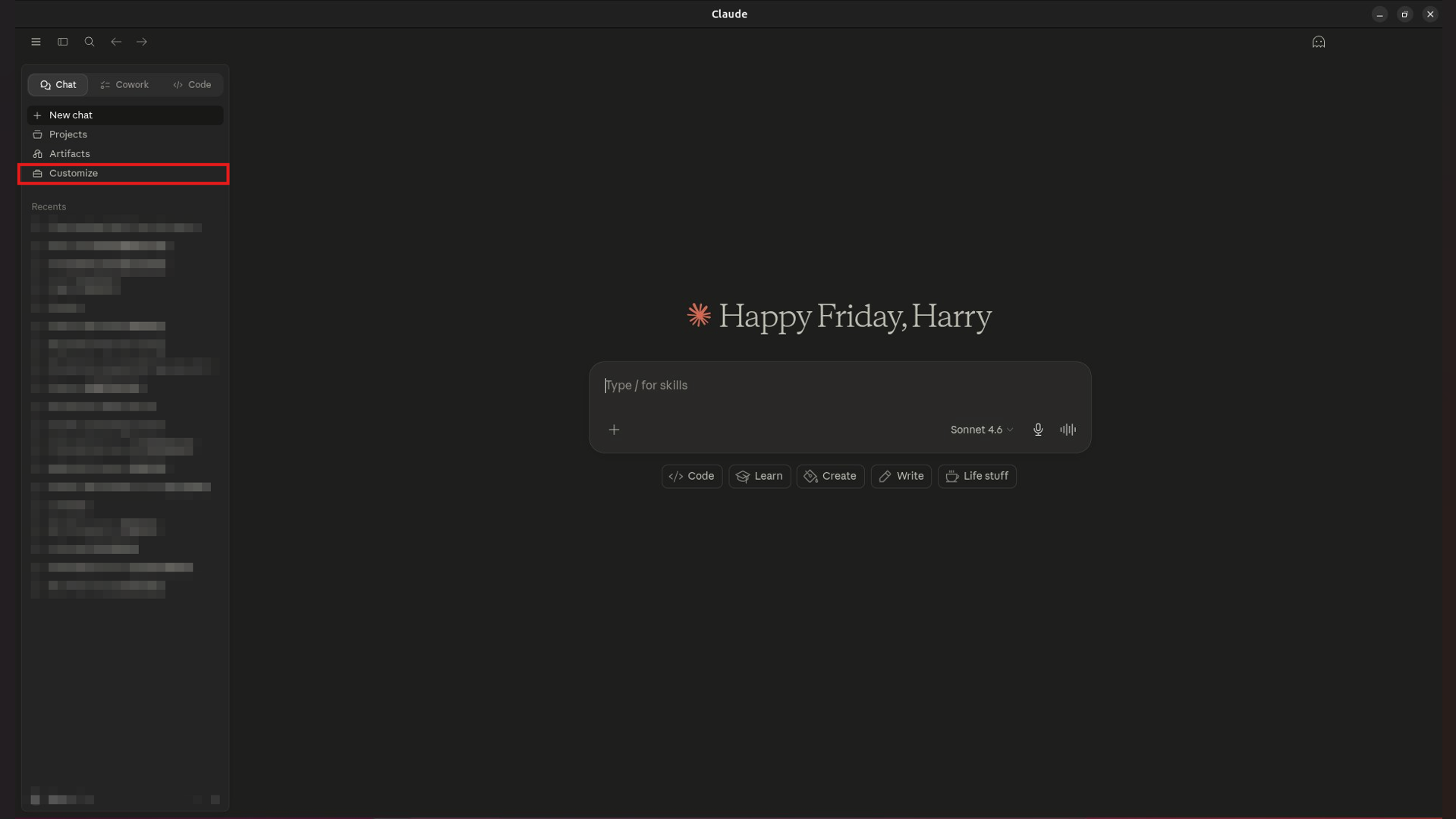
登入您的 Claude 網頁版或是桌面應用程式,找到 Customize(應該在畫面左側邊欄上半部分)並點擊
2
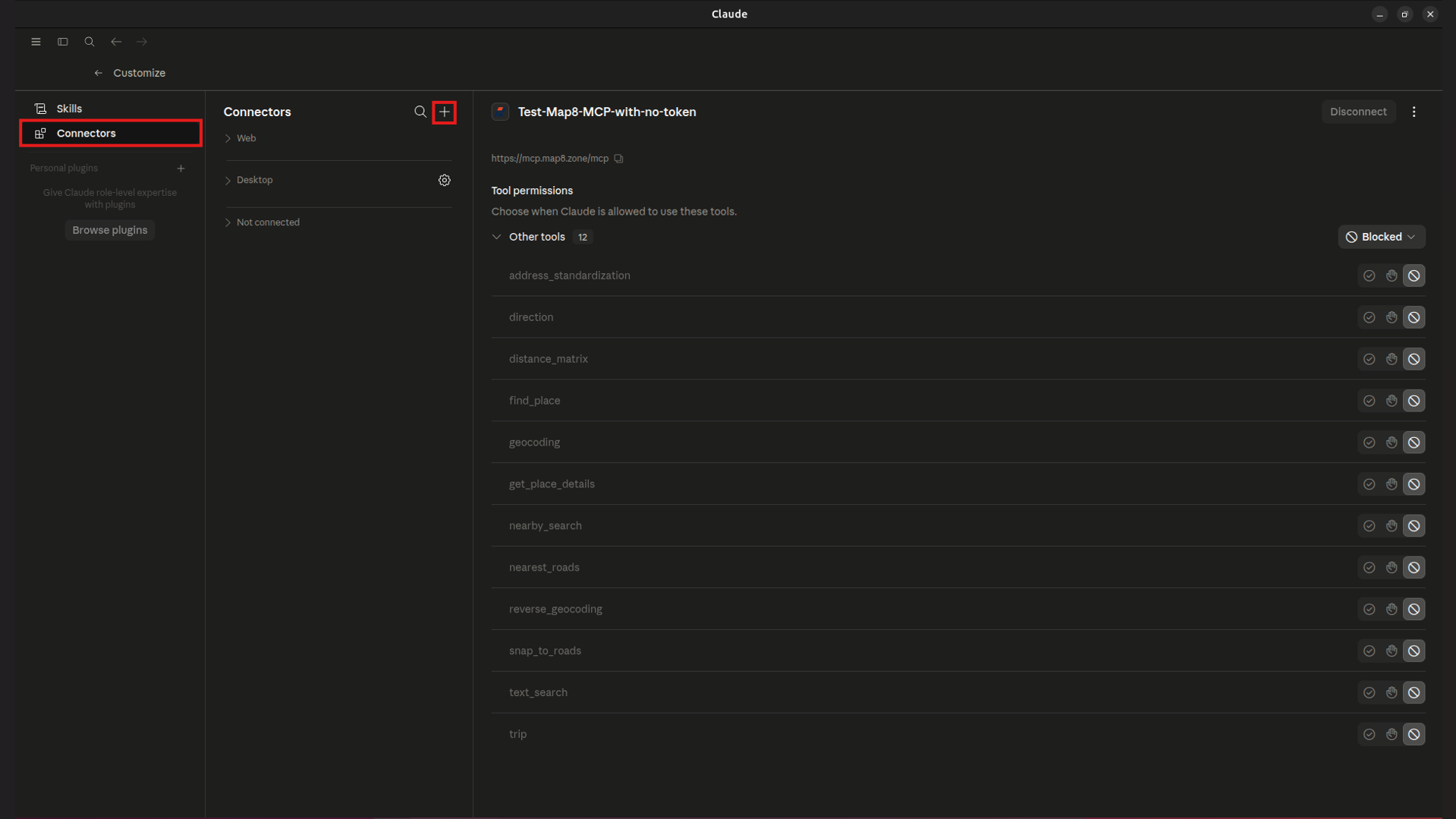
點擊 Connectors 後點擊如下畫面中的 + 號
3
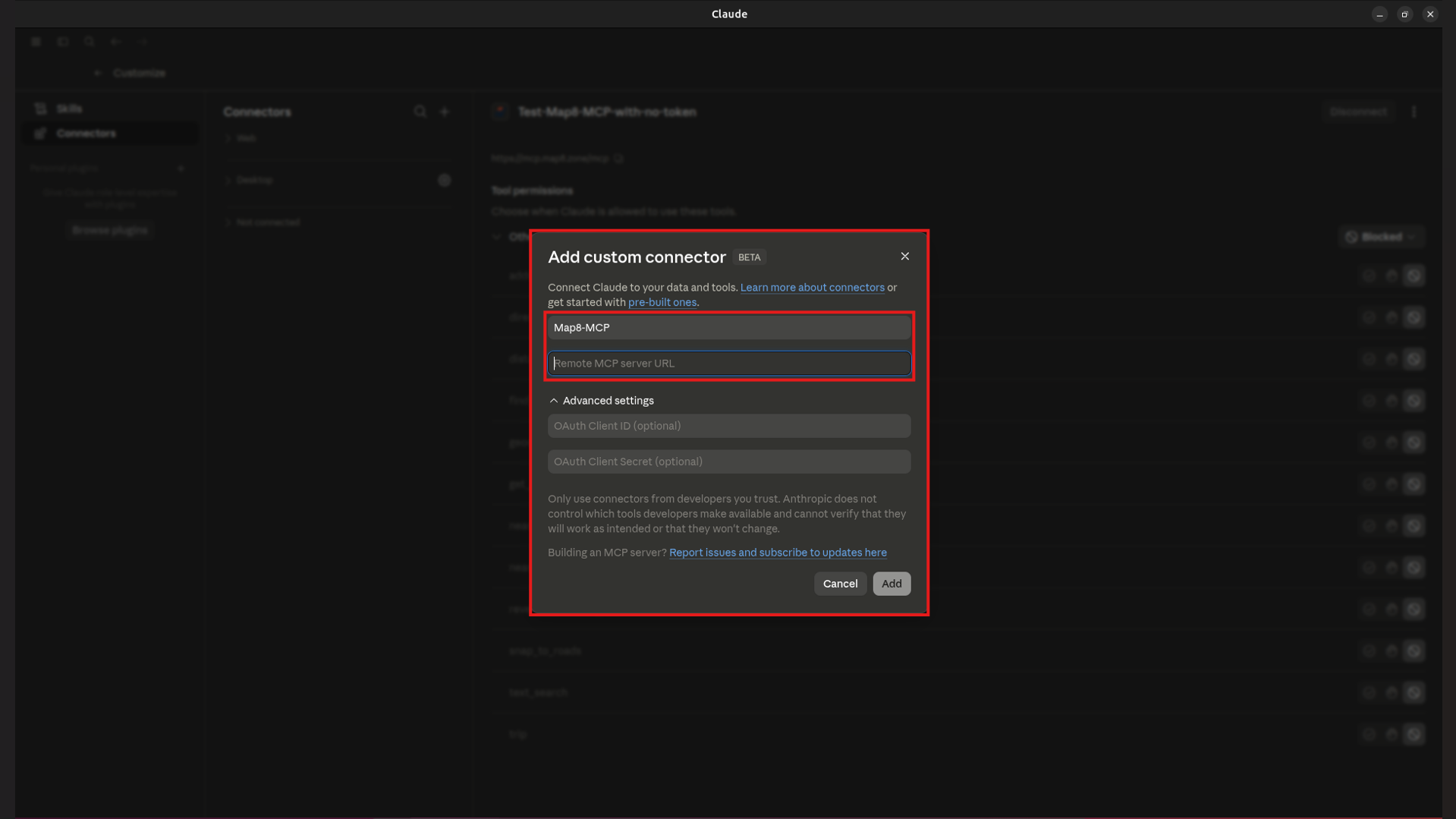
如下畫面填入內容,在 Remote MCP server URL 欄位輸入
https://mcp.map8.zone/mcp?token=xxx
並將 xxx 更換成圖霸提供給您的 API 授權密鑰,Advanced settings 欄位保持空白不填,最後點擊右下角的 Add。
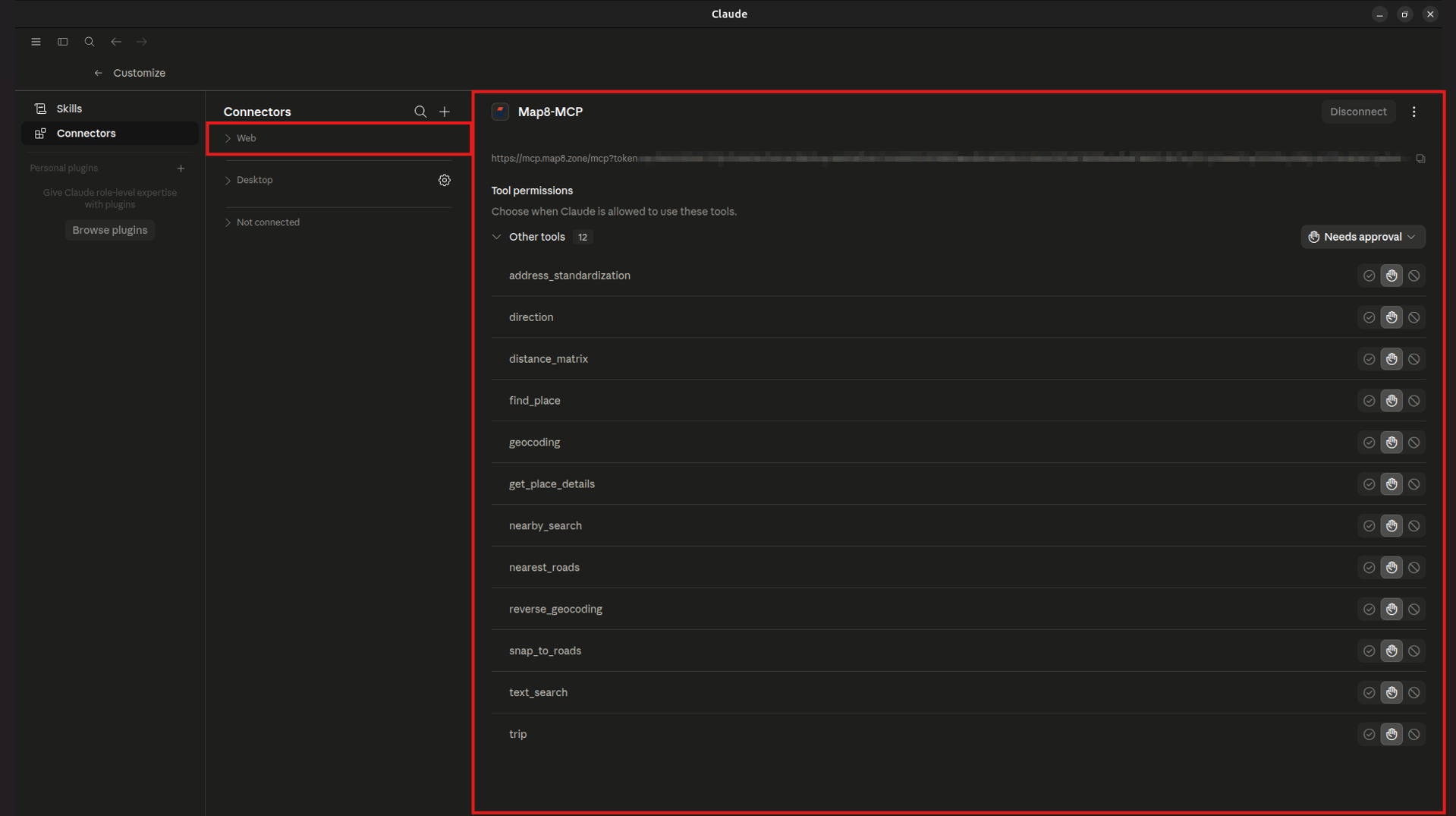
若順利成功便會直接在 Customize 頁面中看到您剛建立的 Map8 MCP 服務;或是點擊 Connector 區塊中的 Web 展開查看是否有您剛建立的 Map8 MCP 服務。
4
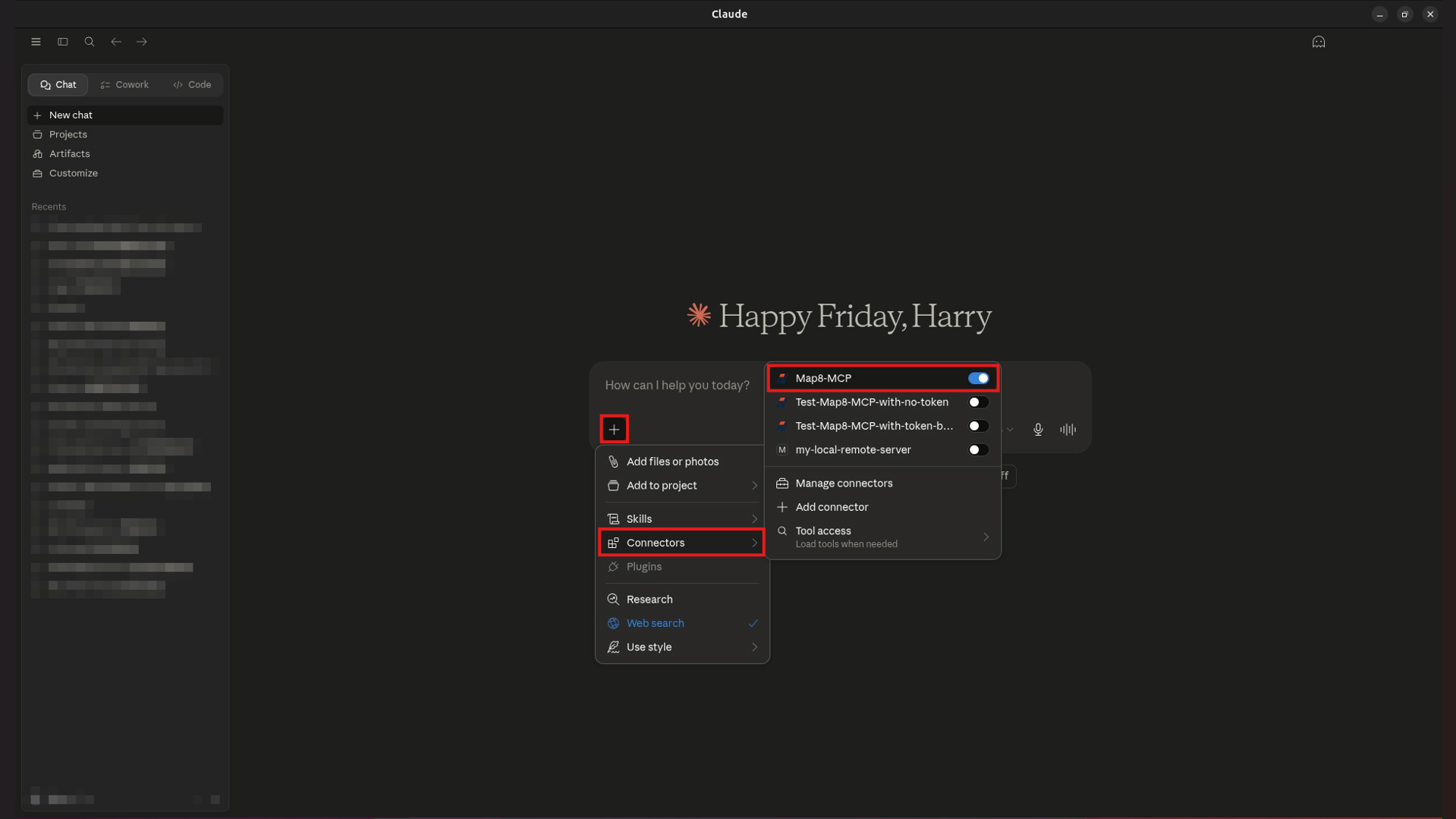
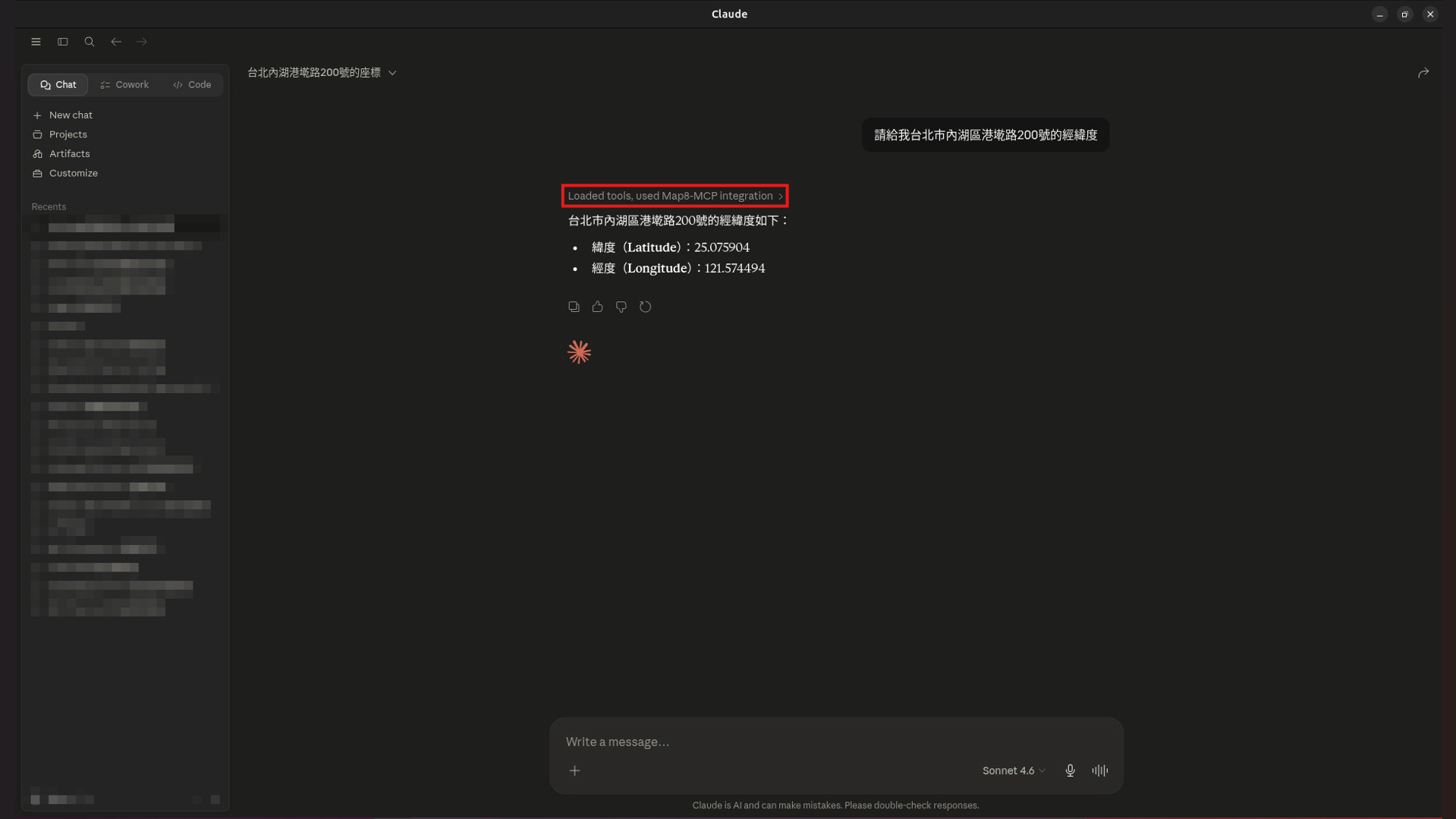
在任意對話中,按照下圖說明確定要使用的 MCP 工具是啟用狀態,這樣 AI 便會自動在相關聯的問題中透過 Map8 MCP 服務取得結果並回答
1
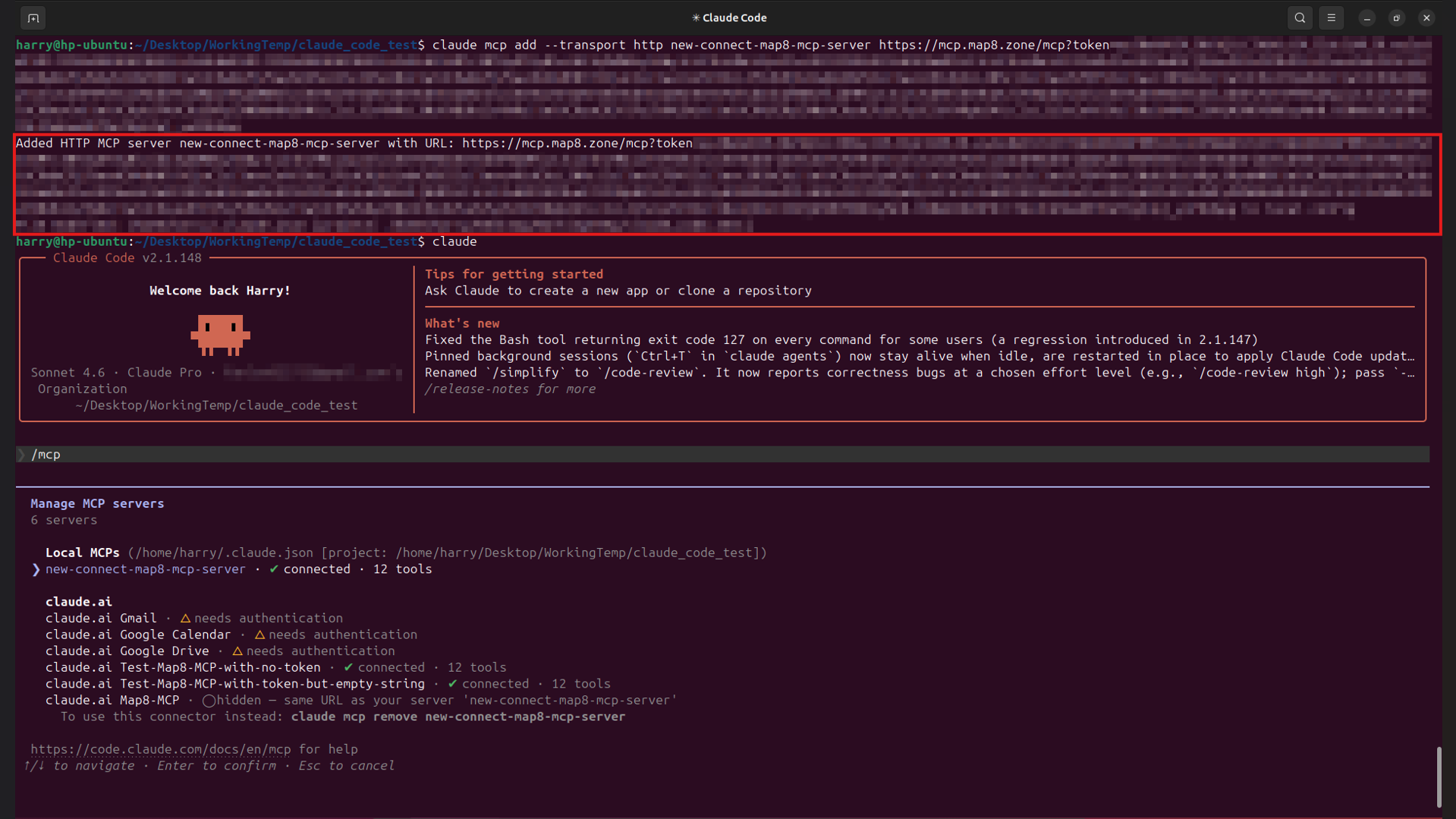
透過如下命令建立 Map8 MCP 服務,若成功會看到如下紅框內資訊
claude mcp add --transport http map8-mcp https://mcp.map8.zone/mcp?token=xxx
Important:執行前請將
xxx 更換成圖霸提供給您的 API 授權密鑰
2
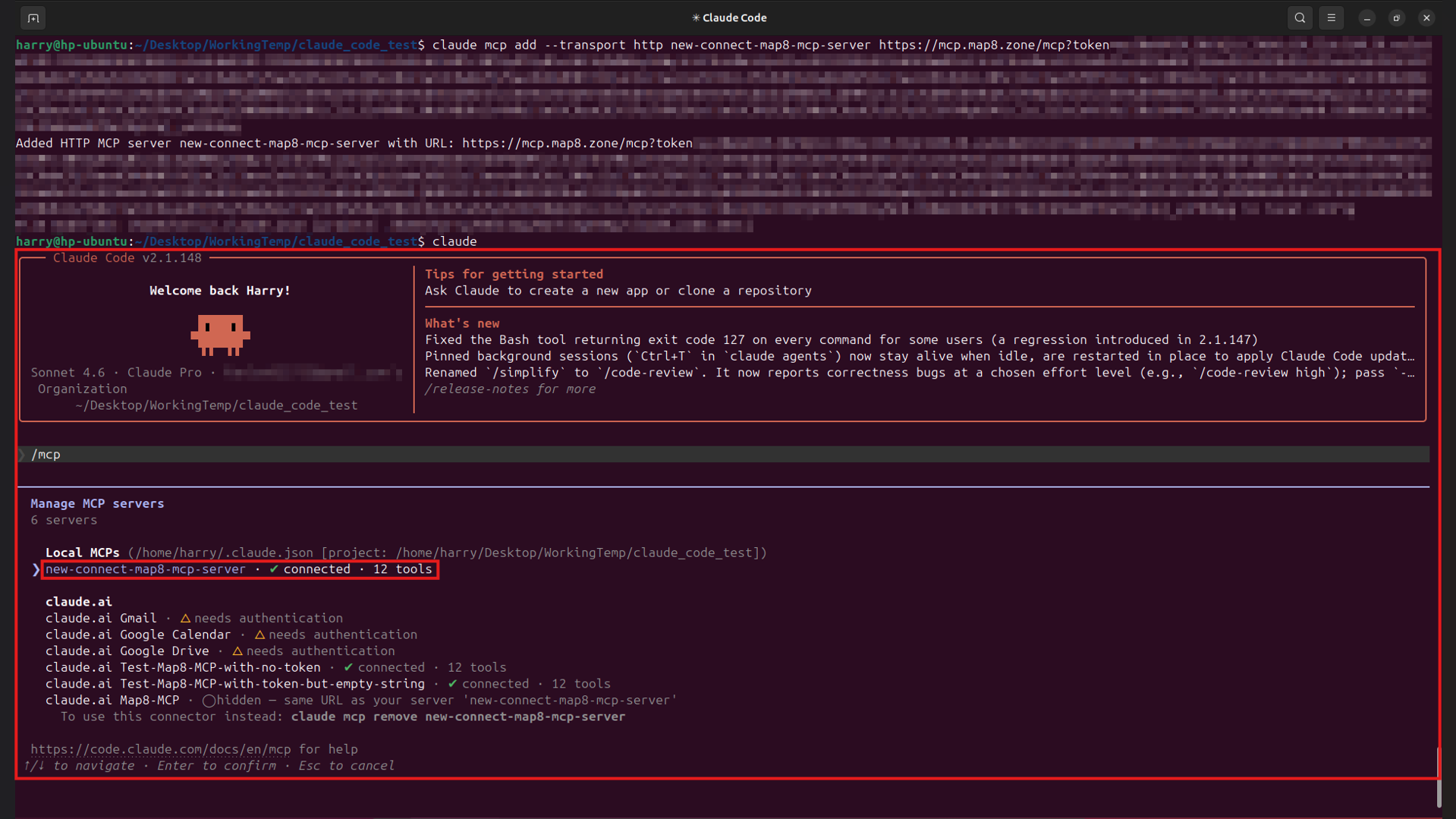
進入 Claude Code 並執行
/mcp
檢查是否有剛剛建立的 map8-mcp 服務
3
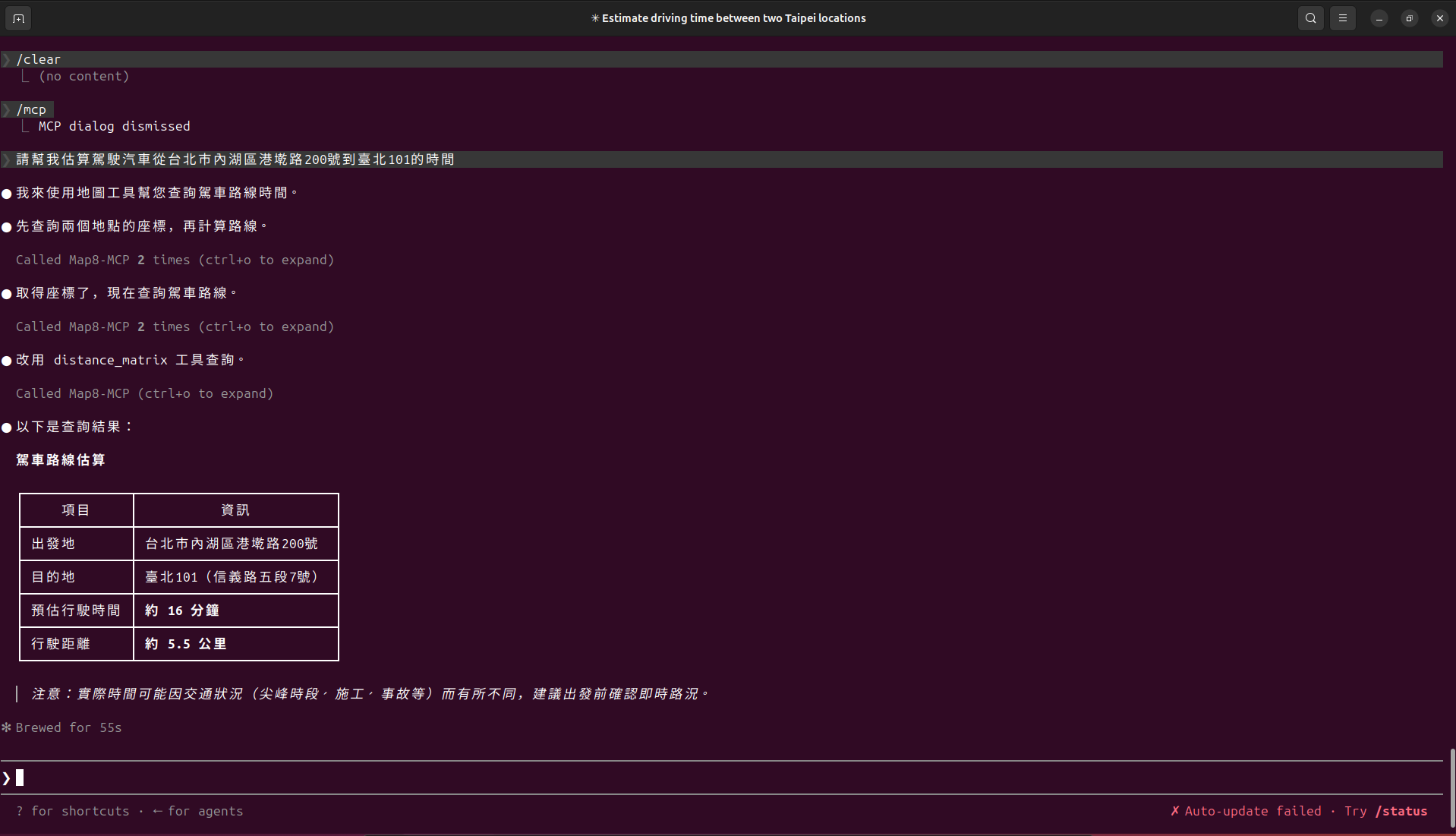
在 Claude Code 中直接詢問問題,如下範例